发布时间:2026-08-08 10: 00: 00
品牌型号:华硕ROG Flow X13
系统:Windows11 64位旗舰版
软件版本:Guitar Pro 8
Guitar Pro是很多吉他爱好者日常练琴和制谱的常用软件,不过在使用过程中有些朋友会遇到打开谱子却听不到声音的情况,另外也有很多刚接触Guitar Pro的朋友不知道怎么把自己喜欢的歌曲导入到软件中学习。下面就给大家详细介绍一下Guitar Pro没有声音怎么解决,Guitar Pro如何导入歌曲的相关内容。
一、Guitar Pro没有声音怎么解决
Guitar Pro打开乐谱之后没有声音是比较常见的问题,很多新手朋友第一次遇到的时候往往会以为是软件出bug了,其实大部分情况下都是设置方面的问题。下面就给大家详细介绍一下Guitar Pro没有声音怎么解决:
1、检查音轨静音和音量设置
我们打开Guitar Pro打谱软件的乐谱之后,首先要检查的就是音轨的静音状态。在每条音轨的左侧面板上有一个“静音”按钮,如果这个按钮变成红色就说明当前音轨被静音了,我们只需要再点一下就能取消静音。另外音轨的音量推子也要注意一下,有时候音量被拉到了最低自然就听不到声音了。同时如果某条音轨被点了“耳机”按钮独奏,其他音轨也不会出声,这一点大家也要留意。
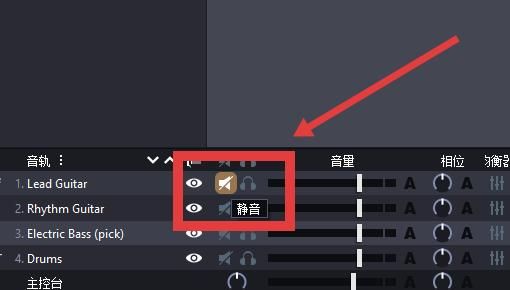
2、检查音频输出设备设置
如果音轨没有被静音但还是没有声音,我们就要检查一下Guitar Pro的音频输出设置了。点击顶部菜单栏的“音乐”,选择“偏好设置”,在弹出的窗口中切换到"音频"选项卡。在输出设备这一栏我们可以看到当前选择的音频接口,如果这里显示的是“无”或者选了一个不存在的设备,Guitar Pro就无法正常发出声音。我们只需要把输出设备改成系统默认的播放设备,比如扬声器或者耳机,然后点击确定就可以了。
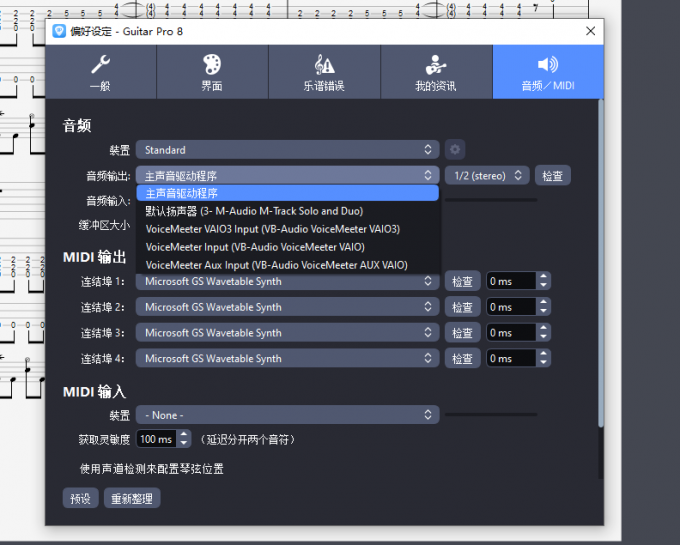
3、重置音色库
Guitar Pro 使用的是RSE音色引擎来播放乐谱,如果音色库文件损坏或者路径错误,也会导致没有声音。我们同样进入“偏好设置”,找到“音色库”选项,检查一下音色库的路径是否正确。如果路径没有问题但还是不出声,可以尝试重新安装音色库,在Guitar Pro的安装目录下找到音色库安装程序重新运行一遍,安装完成之后重启软件基本就能解决这个问题了。
二、Guitar Pro如何导入歌曲
Guitar Pro除了支持乐谱文件之外,还支持导入多种格式的音频文件,我们可以把网上下载的吉他录音或者成品歌曲直接导入到Guitar Pro当中进行编辑和播放。不过要注意,导入的音频只能作为参考伴奏,无法直接编辑生成乐谱。
1、导入歌曲
Guitar Pro支持多种的音频格式,如MP3、WAV、M4A等。导入方法非常简单,我们可以直接把音频文件放到桌面上,然后用鼠标拖入到轨道区,就可以自动加载了。加载好之后我们还需要设定与工程一样的速度,这样我们编排的谱子才可以和导入的歌曲对上。
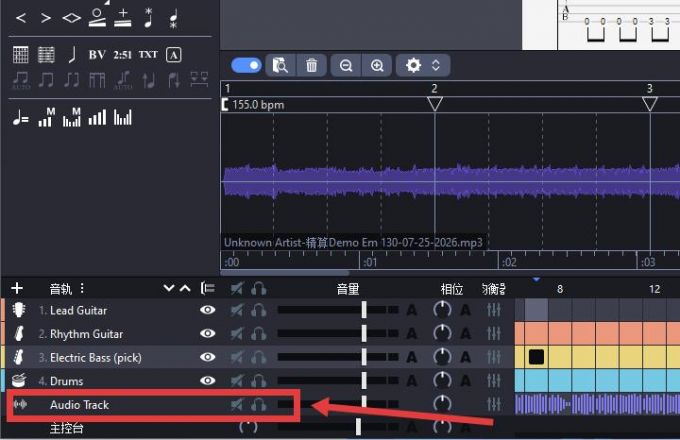
2、导入失败
如果我们导入之后,发现没有自动添加轨道,或者是直接报错。那么很有可能就是我们的音频文件格式出了问题。像我们从网易云直接下载的音频文件,有的时候是NCM格式的,是加密格式的。我们需要先将它转换成MP3格式的文件,就可以正常加载了。
以上就是Guitar Pro没有声音怎么解决,Guitar Pro如何导入歌曲的全部内容了。遇到没有声音的问题大家不用着急,按照检查静音、输出设备、音色库这三个步骤排查基本都能解决,导入歌曲也只需要选对文件格式就行。平时多摸索多练习,相信大家很快就能熟练使用Guitar Pro,祝大家都能做出满意的音乐作品!
展开阅读全文
︾
产品
支持
关于
广告联盟
联系客服





 400-8765-888