发布时间:2026-02-20 10: 00: 00
品牌型号:华为matebook D14
系统:Windows 11家庭中文版
软件版本:Guitar Pro 8
对于刚开始练习吉他的新手来说,节拍器是一个非常重要的辅助工具,它能培养我们良好的节奏感。现在除了实体节拍器,也有一些电子节拍器或者集成在打谱软件中的节拍器,那么这些节拍器应该如何设置呢?今天我就以Guitar Pro举例,来和大家说一说吉他节拍器怎么设置,Guitar Pro怎么降半音调弦。
一、吉他节拍器怎么设置
不管是实体节拍器还是电子节拍器,它们的作用都是让我们熟悉歌曲的演奏速度,帮助我们培养节奏感,在实体节拍器上可以上发条来实现节拍器的指针摆动,但是在Guitar Pro中的电子节拍器,就需要我们打开软件来设置一下了,下面我就来给大家演示一下。
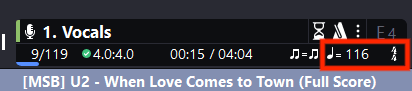
1、在Guitar Pro的曲谱上方,能够看到当前播放曲谱的速度和拍号,通过调整曲谱的播放速度和拍号,我们就能改变节拍器的节奏。比如当拿到一份新的曲谱时,通常都需要降低速度来熟悉曲谱,在Guitar Pro中这样设置,能够改变曲谱的播放速度,同时也会改变节拍器的节奏。
2、在Guitar Pro工具栏中的三角形图标为节拍器开关,点亮节拍器图标就能开启Guitar Pro的节拍器,同时Guitar Pro的节拍器还有可视化的功能,开启节拍器可视化之后,Guitar Pro的节拍器能够随着曲谱的节奏进行闪烁。

3、点击节拍器旁边的三点图标,我们可以对节拍器进行详细的设置,包括开启可视化节拍器、调整节拍器音量等,还能够调节节拍器的音长,让节拍器的声音更加符合我们的直觉。
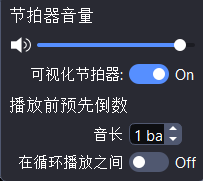
完成上面三步之后,Guitar Pro的节拍器就设置完成了。使用Guitar Pro内置的节拍器来辅助我们演奏,好处就是足够方便,不需要我们再手动设置实体节拍器,同时Guitar Pro的节拍器可视化功能也能让我们在演奏中有视觉反馈,从多个方面来帮助我们建立节奏感。
二、Guitar Pro怎么降半音调弦
不过Guitar Pro的核心功能还是一款打谱软件,作为一款打谱软件,有时遇到一些需要变调的曲谱,Guitar Pro还能不能正确显示曲谱信息呢?当然是可以的,不过这需要我们在软件中设置一下调弦方式,下面我就来给大家演示一下。
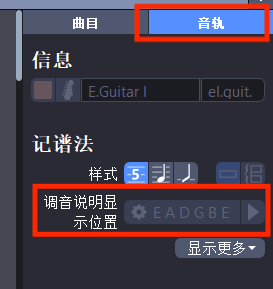
1、在Guitar Pro右侧工具栏中,点击“音轨”-“调音说明显示位置”选项,打开调音窗口。
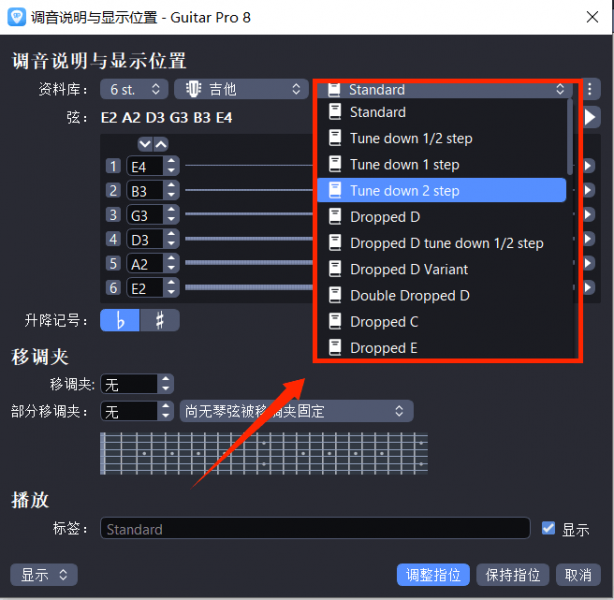
2、在调音窗口中可以看到,Guitar Pro默认的调弦方式是标准调弦,如果我们需要采用其他的调弦方式,可以在窗口中选择。比如需要降半音调弦,那就选择“Tune Down ½ Step”选项,选择完成后,Guitar Pro就能够实现降半音调弦了。
以上就是关于吉他节拍器怎么设置,Guitar Pro怎么降半音调弦的全部内容了。对于吉他演奏来说,曲谱的准确度直接影响我们的演奏效果,所以我们需要一个专业的吉他打谱软件,Guitar Pro就是一个不错的选择,它制作出的吉他谱谱面整洁,也能根据曲谱需求来调整调弦方式,让软件更具可用性。同时它也是吉他新手练习的好伙伴,通过可视化节拍器功能,能够帮助新手快速建立起良好的节奏感。如果有对这款软件感兴趣的小伙伴们,可以前往Guitar Pro中文官网了解更多信息哦!
作者:LK
展开阅读全文
︾
产品
支持
关于
广告联盟
联系客服





 400-8765-888